



Tablas dinámicas en Excel: La forma más fácil de empezar
La inteligencia artificial (IA) ha revolucionado el análisis de datos. En Excel 365, asistentes como Microsoft Copilot agilizan tareas repetitivas (añadir columnas, aplicar fórmulas o limpiar datos) . Aun así, Excel sigue siendo imprescindible en entornos profesionales: más de 750 millones de personas lo utilizan diariamente. Las tablas dinámicas son, precisamente, una de sus funciones más poderosas para resumir, analizar y visualizar grandes volúmenes de datos de forma rápida.
Una tabla dinámica es básicamente un informe interactivo que calcula totales, promedios, conteos, etc., agrupando los datos de origen por categorías. Esto permite detectar patrones y tendencias (como ventas por vendedor y producto, o promedios por mes) sin alterar la tabla original.
¿Qué necesitas antes de crear tablas dinámicas en Excel?
Para que una tabla dinámica funcione correctamente, tus datos deben estar bien organizados. Es recomendable utilizar en tus datos un formato de tabla, sin filas en blanco y con una sola fila de encabezados claros. Excel exige que cada columna tenga un nombre único y que todo el bloque de datos sea contiguo. Si falta un encabezado o hay celdas vacías en medio del rango, Excel podrá dar errores o resultados inesperados.
Paso a paso: Crear tablas dinámicas.
- Selecciona tus datos a analizar.
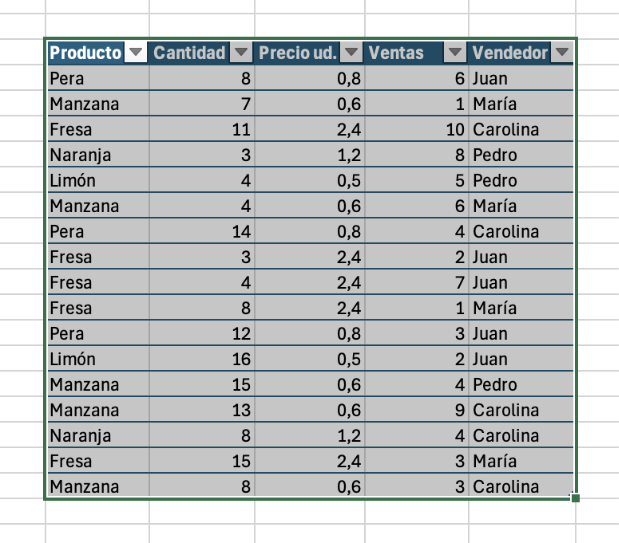
- Ve a la pestaña Insertar y elige Tabla dinámica . Se abrirá un cuadro de diálogo.
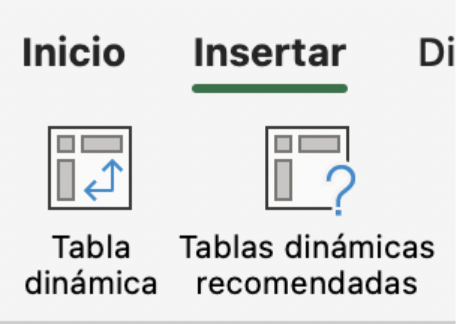
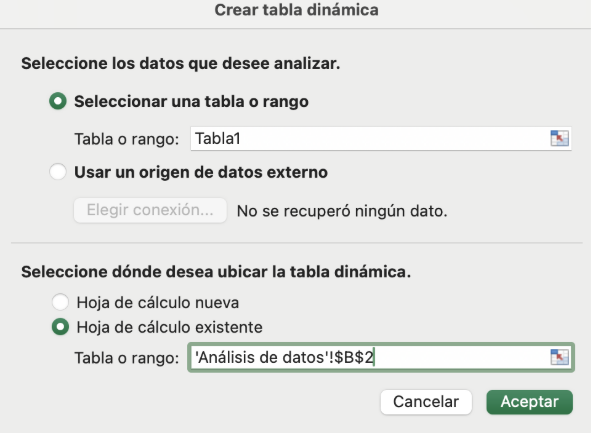
- En el cuadro emergente, indica si quieres la tabla dinámica en una hoja nueva o en la misma hoja existente. Luego haz clic en Aceptar para crearla.
- A la derecha aparecerá el panel Campos de tabla dinámica. Selecciona con el ratón las casillas de los campos que quieres incluir. Por defecto, los campos no numéricos van a Filas, los de fecha/hora a Columnas, y los campos numéricos a Valores, pero esto lo puedes cambiar manualmente.

- Cada vez que selecciones un campo, Excel suma los datos numéricos en Valores y agrupa según las dimensiones de Filas y Columnas. Si quieres cambiar el cálculo, haz clic en la flecha junto al campo en Valores y selecciona Configuración de campo de valor.
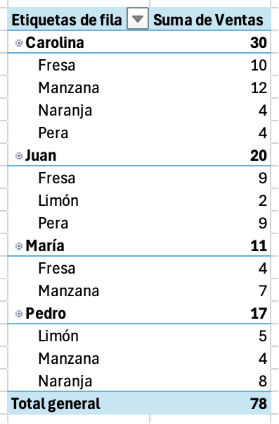
Una vez seleccionados los campos, la tabla dinámica se actualiza automáticamente. Además, puedes usar filtros o segmentaciones para ver periodos o categorías específicas, y formatear la tabla dinámica con estilos o formatos numéricos.
Funciones de IA útiles en Excel 365
Excel 365 incluye ahora asistentes de IA que complementan tu análisis de datos. Por ejemplo, Microsoft Copilot en Excel puede sugerir fórmulas, limpiar datos y generar insights de forma automática. También la herramienta Análisis de datos permite hacer consultas en lenguaje natural sobre la tabla y crea automáticamente gráficos o resúmenes visuales.
Basta con pulsar “Analizar datos” en la cinta: Excel examina tu rango y devuelve tendencias clave o incluso sugiere tablas dinámicas para responder preguntas específicas. Estas características de IA agilizan el trabajo, aunque las tablas dinámicas manuales siguen siendo indispensables para personalizar al máximo los informes y explorar datos de forma intuitiva.
Formación bonificada, sin coste, con EnovaPro
Dominar Excel es hoy una habilidad muy valorada. En EnovaPro ofrecemos cursos online de Excel 100% prácticos, con casos reales y retos profesionales. Además, nuestra formación es bonificada por FUNDAE: nos encargamos del papeleo para que tu empresa recupere el coste íntegro del curso. Por ejemplo, el programa “De Cero a Héroe: Microsoft Excel” incluye lecciones de tablas dinámicas, gráficos, fórmulas y más, todo en un formato online y a tu ritmo. Así podrás aprender Excel a nivel profesional y aplicarlo directamente en tu trabajo.